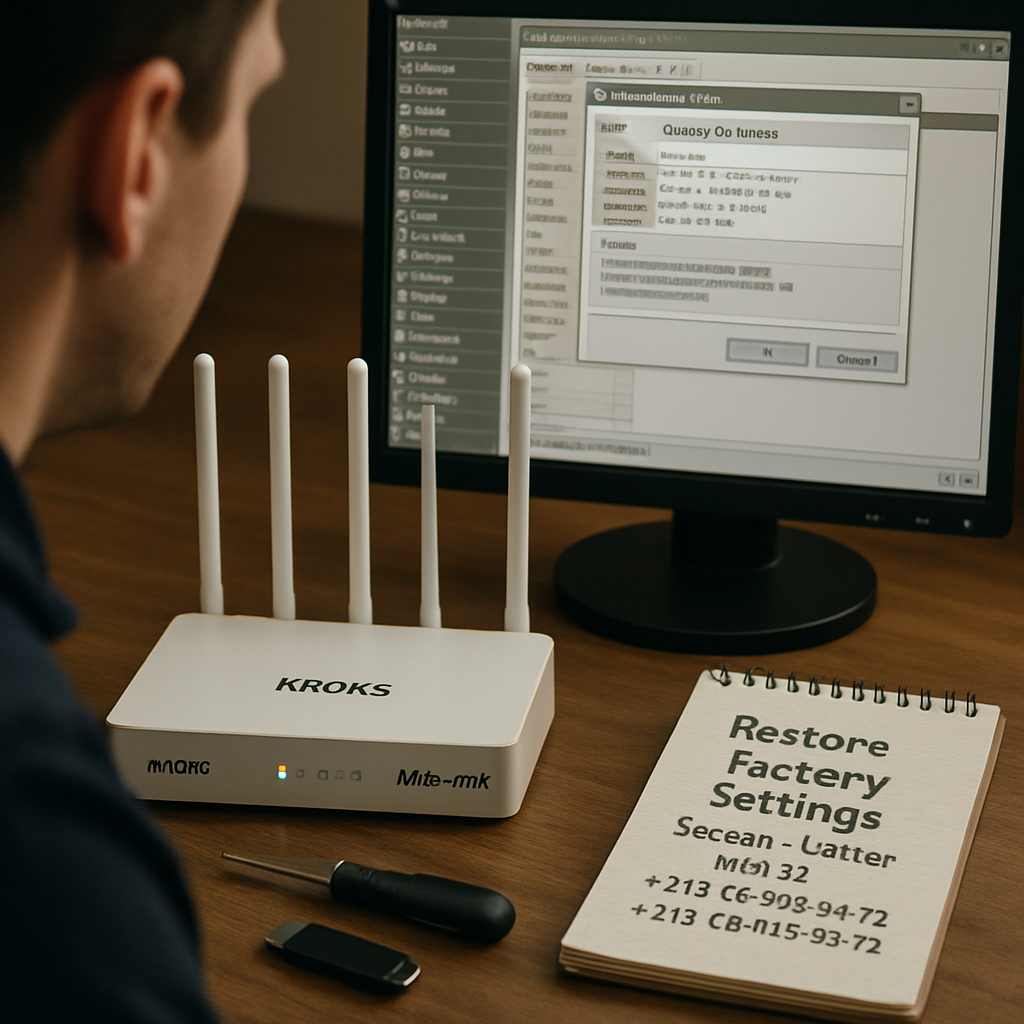
Если роутер перестал загружаться после обновления или прерывания питания во время прошивки, первым шагом обычно становится восстановление заводской прошивки. В этой статье подробно рассматриваются признаки повреждённой прошивки, последовательность подготовки и доступные методы восстановления, с акцентом на устройства KROKS, Microdrive и Mikrotik, встречающиеся в профильных каталогах и сервисах.
Когда имеет смысл возвращать роутер к заводской прошивке
Сигналы к восстановлению возникают, когда индикаторы устройства не переходят в нормальный режим работы после включения, веб-интерфейс недоступен или роутер постоянно перезагружается. Повреждения могут случиться при неудачном обновлении, неправильно выбранной версии прошивки или сбое питания в процессе записи. В таких ситуациях попытки повторного входа в панель управления редко помогают, и восстановление заводского ПО становится наиболее рациональным решением.
Подготовка перед прошивкой: резервная копия и базовая диагностика
Перед началом работы важно сохранить текущую конфигурацию, если доступ к панели всё же есть. Экспорт конфигурации через веб-интерфейс или ручной запись ключевых параметров (логины, APN, статические маршруты) ускорит возвращение сервиса после восстановления. Также рекомендуется проверить физические подключения, индикаторы питания и сетевых интерфейсов, чтобы исключить аппаратные неисправности.
- Сохранить конфигурацию, если есть доступ к веб-интерфейсу.
- Записать серийный номер и модель для поиска совместимой прошивки.
- Проверить питание, кабели и SIM-карту на моделях с поддержкой SIM.
Методы восстановления для KROKS, Microdrive и Mikrotik
У разных производителей используются схожие подходы: аппаратный сброс, восстановление через веб-интерфейс или загрузка прошивки по сети (TFTP/HTTP). В моделях KROKS и Microdrive, присутствующих в профильных каталогах, часто предусмотрена кнопка сброса для возврата к заводским параметрам, а также режим восстановления, активируемый при загрузке. У Mikrotik обычно доступен режим Netinstall для полной переустановки системы, который позволяет записать образ с компьютера при загрузке устройства в специальном режиме.
При восстановлении важно выбрать именно ту версию прошивки, которая предназначена для конкретной аппаратной ревизии. Неподходящая сборка может сделать восстановление невозможным или вызвать дополнительные ошибки. Если устройство поддерживает загрузку по TFTP, подготовьте образ и следуйте инструкции по кратковременному удержанию клавиши восстановления при включении питания.
Алгоритм восстановления: пошаговая последовательность
Типичный алгоритм восстановления включает несколько логических шагов, которые минимизируют риск потери данных и повреждения устройства. Сначала выполняются базовые проверки и резервное копирование, затем — загрузка совместимой прошивки и выбор способа записи (через веб-интерфейс, TFTP или специализированный инструментарий производителя). Если доступен режим восстановления, его активация должна выполняться строго по инструкции к модели.
При отсутствии опыта лучше не экспериментировать с нестандартными образами и не пытаться прошить роутер версиями, найденными в сомнительных источниках. В таких ситуациях целесообразно обратиться в авторизованный сервис или центр продажи оборудования, особенно если устройство остаётся на гарантии.
Когда и как обращаться в сервис: контакты и практические рекомендации
Если самостоятельное восстановление не приносит результата или вы сомневаетесь в последовательности действий, обращение в сервис — разумный шаг. В профильных компаниях, работающих с комплектами 3G/4G и роутерами, как указано в каталоге, специалисты оказывают услуги по восстановлению прошивки и диагностике. Для консультации и записи на сервис в Минске можно использовать телефон +375291502944, где уточняют условия приёма и ориентировочные сроки.
Уточните при звонке модель устройства и опишите симптомы; это ускорит первичную диагностику. Обратите внимание на рабочие часы сервисных точек: обычно это Пн–Пт с 9:00 до 18:00, обед с 13:00 до 13:30, в выходные — выходной. При визите возьмите с собой документ о покупке и серийный номер устройства для проверки гарантийного обслуживания.
Практический чек-лист после восстановления и проверка работы
После успешной записи заводской прошивки важно восстановить конфигурацию и провести серию проверок. Проверьте доступ в веб-интерфейс, настройки сети, работу мобильных интерфейсов на моделях с SIM-инжекторами и корректность маршрутизации. Тестирование интернета и пропускной способности на основных портах позволит убедиться, что устройство функционирует стабильно.
Если вы добавляли усилители или репитеры в сеть, проверьте совместимость и устойчивость соединений после прошивки. В случае сложной интеграции оборудования рекомендуются поэтапные проверки: сначала базовая связь с оператором, затем локальные сервисы и, в конце, дополнительные функции типа VPN или перенаправления портов.